
Tämä ohje auttaa sinua pääsemään alkuun blogisi kanssa.
Uuden blogin perustaminen Lilyyn
Jos olet kiinnostunut aloittamaan blogin Lilyssä täytä lomake osoitteessa: https://www.lily.fi/perusta-blogi/
Uuden blogipostauksen luominen
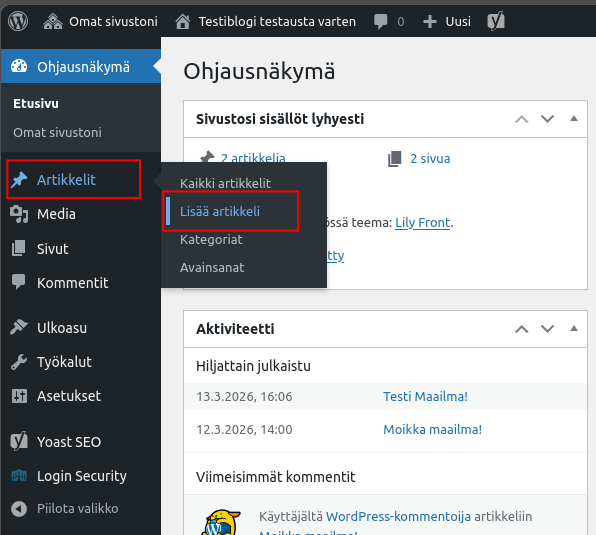
Pääset luomaan uuden artikkelin blogin hallinnasta, kohdasta Artikkelit –> Lisää artikkeli.
Kirjoita jutullesi otsikko ja valitse sille sopivat kategoria ja teemat. Kirjoita tekstisi tyhjään tekstikenttään. Linkin lisääminen onnistuu upota -lohkon avulla ja kuvan lataaminen kuva -lohkon kautta.
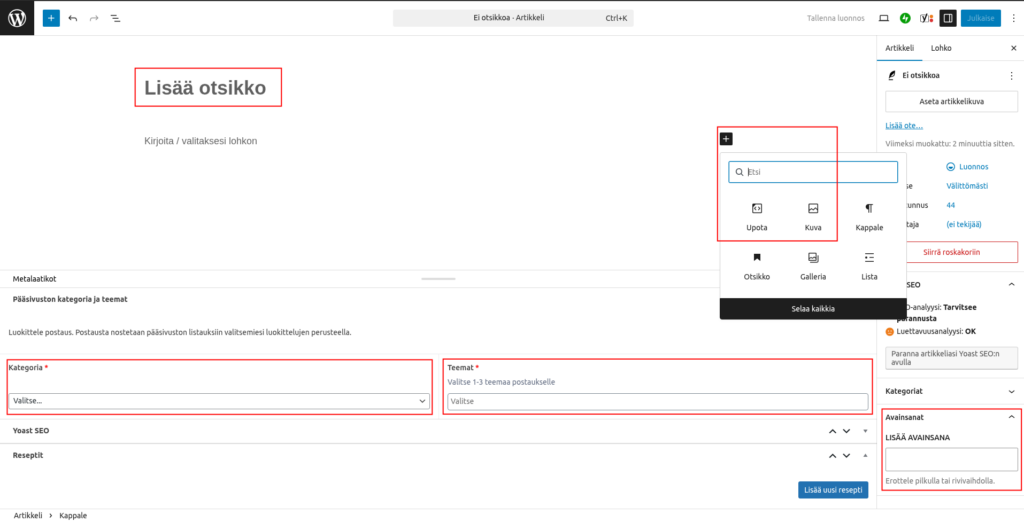
Voit lisätä postauksillesi myös haluamiasi avainsanoja postauseditorin avainsanat-kohdasta. Avainsanat näkyvät postausten perässä ja auttavat löytämään saman avainsanan sisältävät postaukset. Voit myös halutessasi luoda oman sivun blogisi navigaatioon kaikille tietyn avainsanan sisältäville postauksille. Avainsanat eivät tarvitse hashtag-merkkiä, jollet sitä itse halua käyttää. Muista erotella avainsanat pilkulla tai rivinvaihdolla.
Postauksen sisältö ja muokkaaminen
Voit tehdä postauksista juuri sellaisia kuin haluat. Voit muun muassa:
- luoda postaukselle alaotsikoita
- muotoilla tekstiä
- lisätä listoja
- tehdä lainauksia
- tasata tekstiä
- lisätä linkkejä
- upottaa ulkoisia sisältöjä, kuten videoita
Voit muokata postauksia myös jälkeenpäin blogin hallinnasta artikkelit-kohdan alta. Muokkausnäkymässä voit lisätä, poistaa tai muokata tekstiä, kuvia, videoita ja linkkejä.
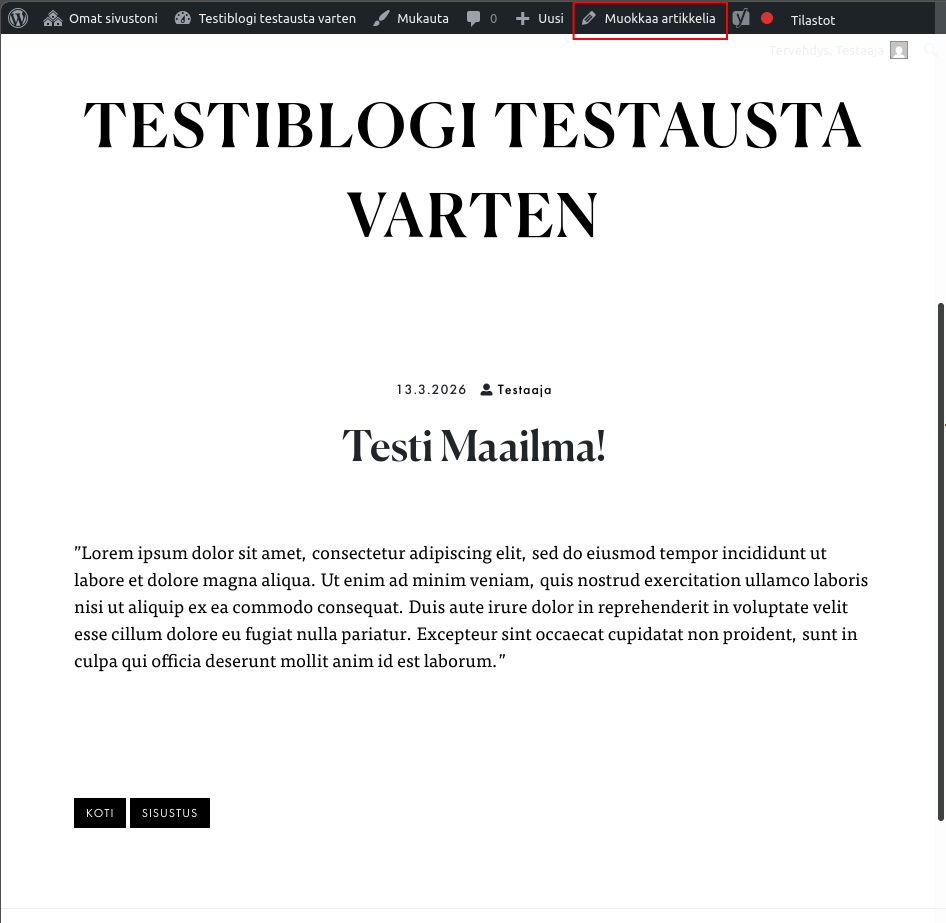
Voit myös muokata postausta ylälaidassa olevasta muokkaa artikkelia -kohdasta, mutta se edellyttää, että olet klikannut tietyn blogipostauksen auki.
Kuvan lisääminen
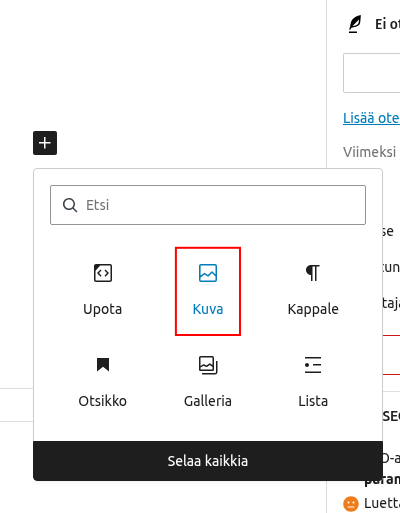
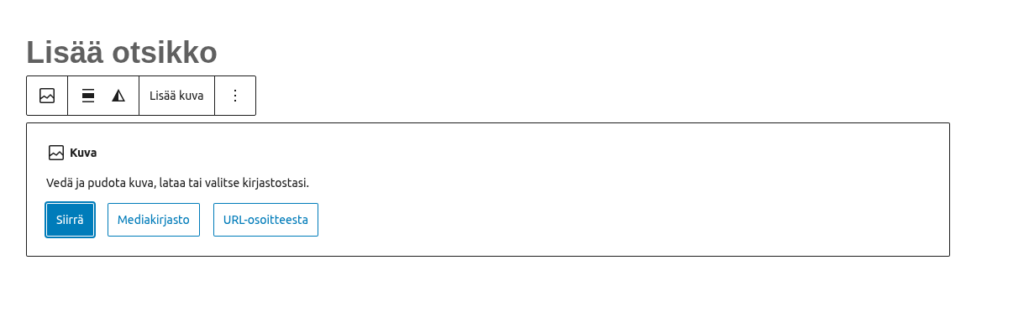
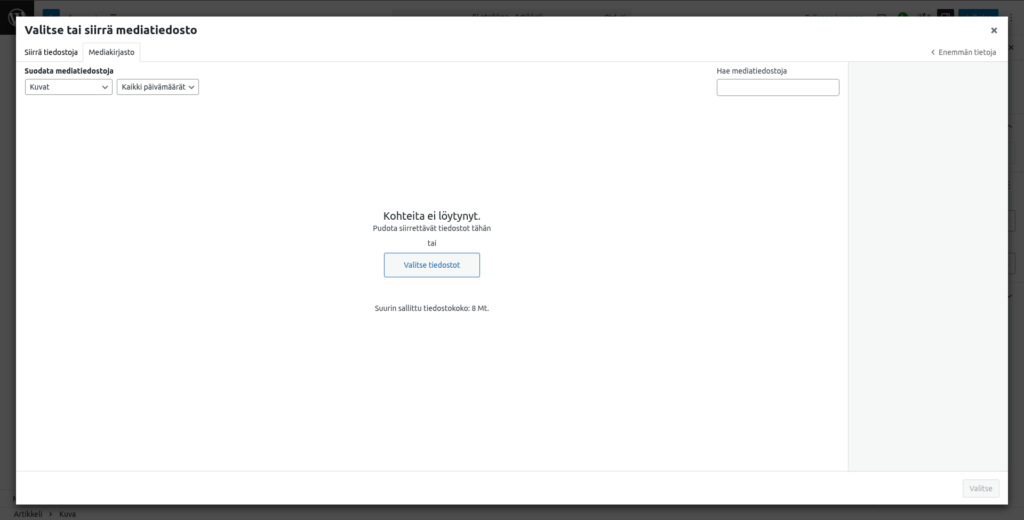
Lisää kuva valitsemalla kuva -lohko. Suurin sallittu tiedostokoko on 8Mt. Voit lisätä kuvan suoraan laitteeltasi valisemalla siirrä, tai käyttää blogin mediakirjastoon jo aiemmin lataamaasi kuvaa, voit myös halutessasi lisätä kuvan URL-osoitteesta.
Sisällön upottaminen
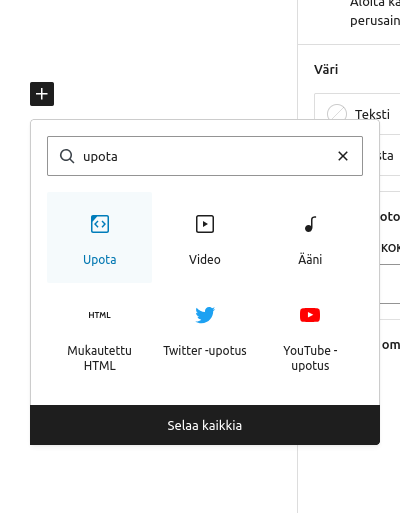
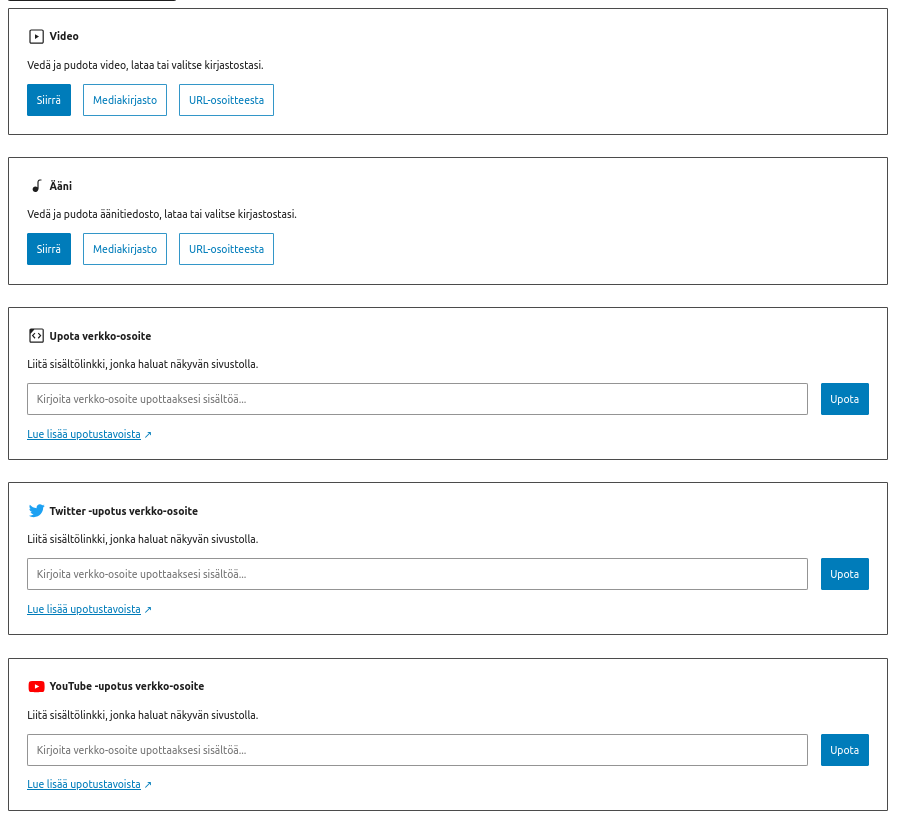
Upota sisältöä (esim. Youtube-video, Instagram-kuva jne.) Upota –lohkojen avulla. Valitse haluamasi lohko ja lisää upotuskohteen osoite, jolloin sisältö ilmestyy esikatselumuotoon. Huom. pelkkä osoite riittää, et tarvitse erillisiä upotuskoodeja. Videoita ja Ääniä voi upottaa myös omalta laitteelta tai mediakirjastosta.
Anfangi
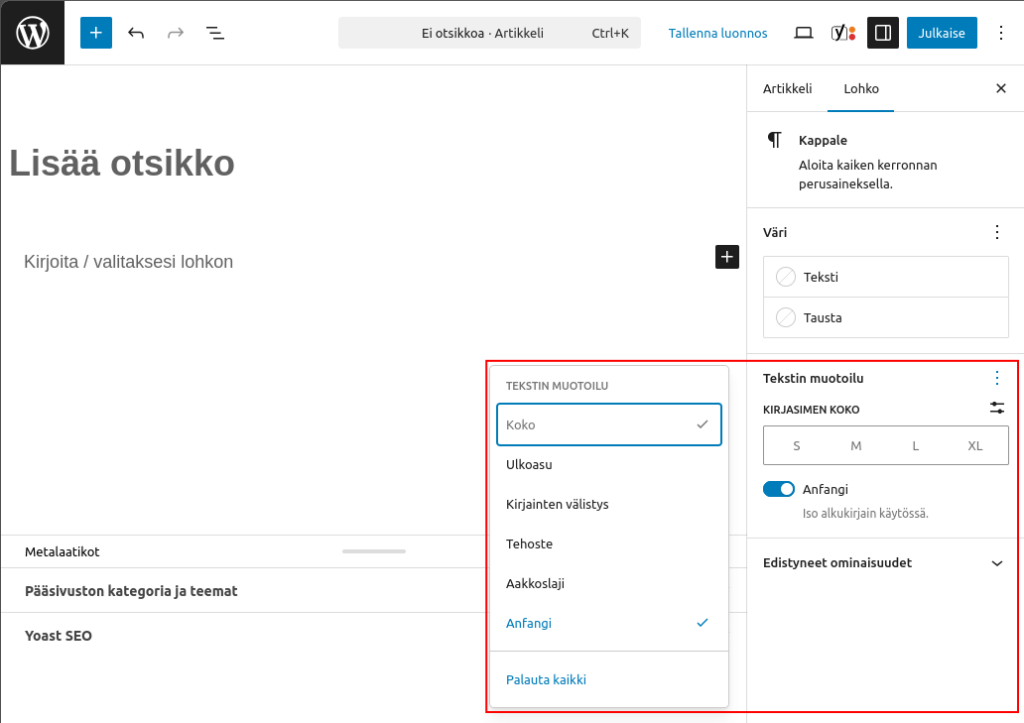
Jos haluat käyttää postauksen alussa anfangia, eli ensimmäisen tekstikappaleen alussa olevaa isoa kirjainta, saat sen käyttöön valitsemalla tekstikappaleen, johon tahdot lisätä anfangin. Tällöin oikeaan sarakkeeseen avautuu lohkon asetukset, avaamalla tekstin muotoilun laajennetut asetukset saat näkyviin Anfangin ja voit asettaa sen päälle.
Artikkelikuva
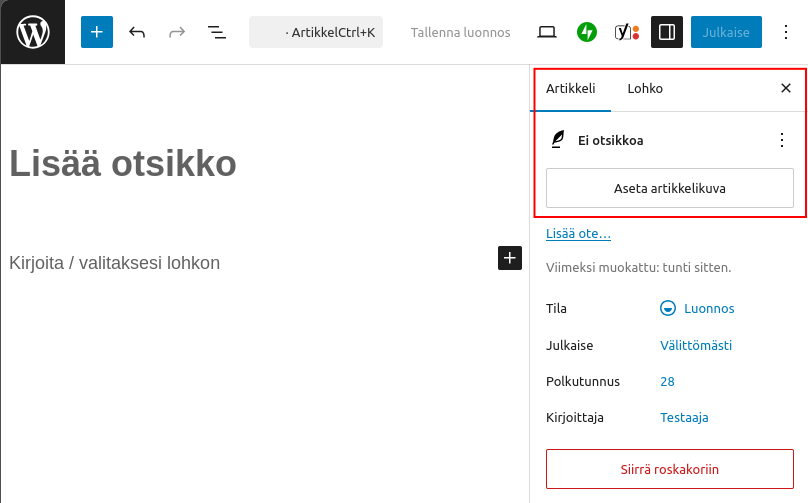
Jos postauksesi ei sisällä yhtään kuvaa, on artikkelikuvan käyttäminen suositeltavaa. Tällöin se nousee Lilyn etusivulle, mutta ei näy postauksessa. Laadukkaan artikkelikuvan käyttäminen houkuttelee uusia lukijoita tekemällä sisällöstä houkuttelevan näköinen. Jos et käytä artikkelikuvaa, Lilyn etusivulle nousee blogin header-kuva. Jos sinulla ei ole header-kuvaa, etusivulle nousee Lilyn logo. Jos postauksesi sisältää kuvia, Lilyn etusivulle nousee automaattisesti blogipostauksen ensimmäinen kuva, mikäli et ole valinnut postaukselle erillistä artikkelikuvaa.
Postauksen julkaisu ja ajastaminen
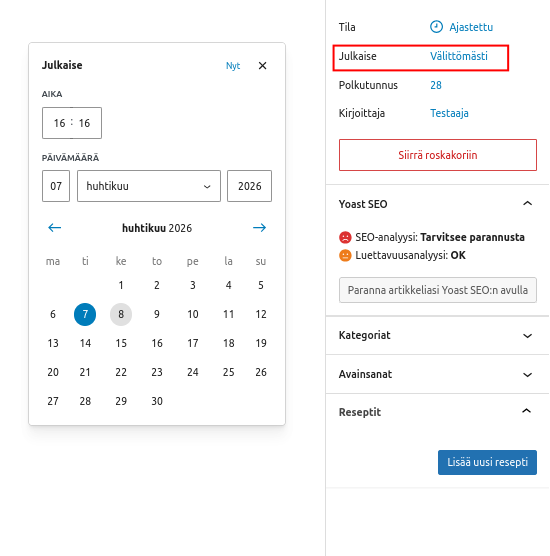
Voit julkaista postauksen heti, ajastaa sen myöhämmälle ajankohdalle tai tallentaa luonnoksena. Valitse oikeassa palstassa näkyvä Julkaise-kohta, joka avaa kalenterin, josta voit valita haluamasi julkaisuajankohdan. Näin voit ajastaa postauksen. Jos haluat julkaista postauksen heti, voit painaa suoraan julkaise-nappia.
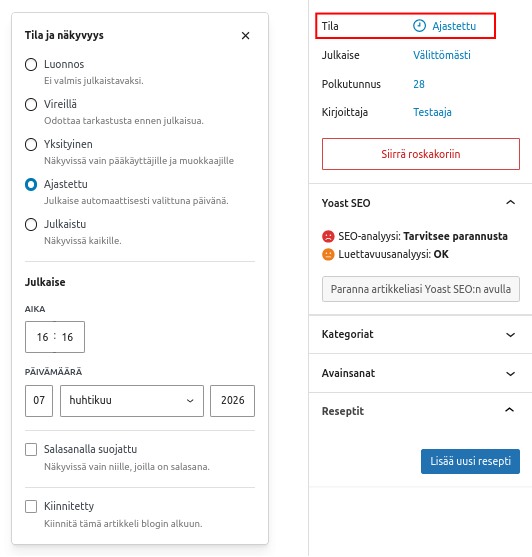
Valitsemalla oikeassa palstassa näkyvän Tila-kohdan, saat auki Tilan ja näkyvyyden asetukset. Täältä voit valita muun muassa, että tallennat artikkelin luonnoksena.
Reseptin lisääminen
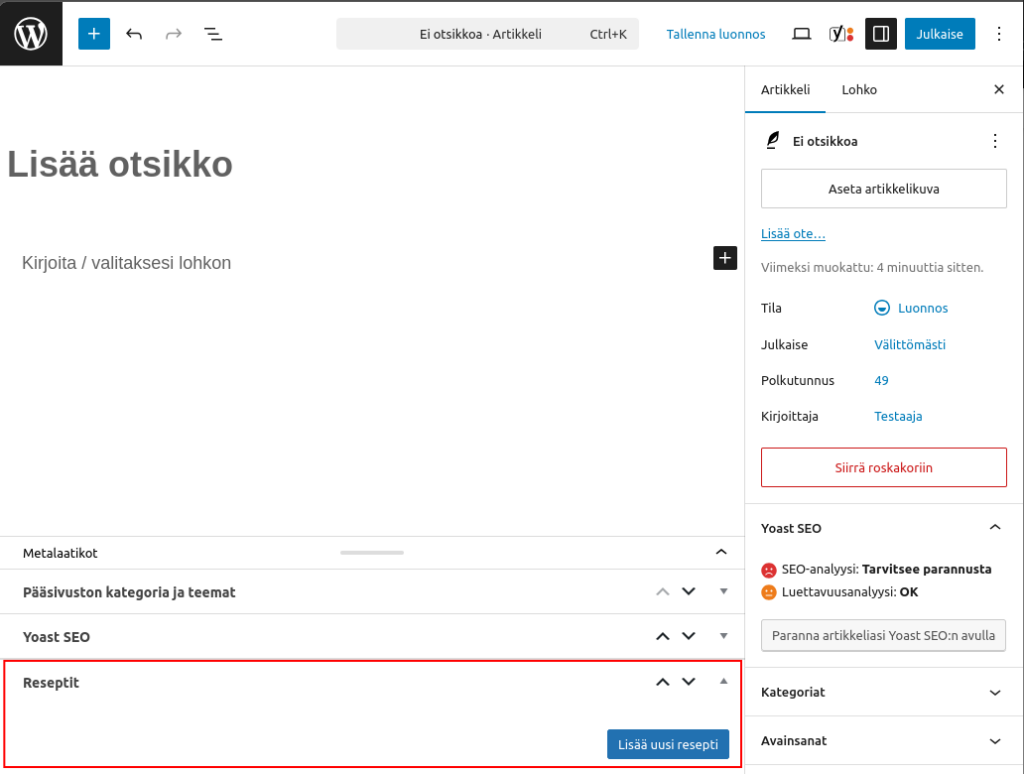
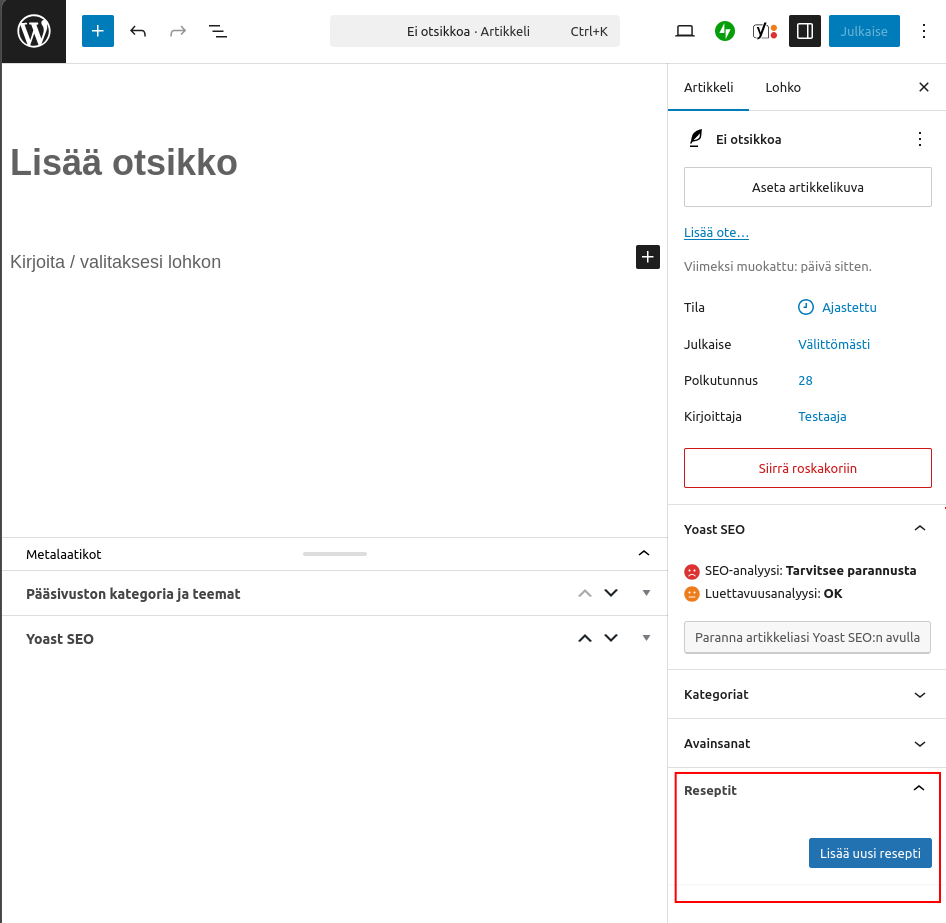
Voit lisätä postaukseen reseptejä erillisellä resepti-työkalulla, joka löytyy postauseditorin alaosasta tai oikeasta sarakkeesta.
Blogin kommentointi
Huom! Artikkelien kommentointi ja tykkäykset ovat toistaiseksi pois käytöstä.
Toiminnot pyritään palauttamaan käyttöön kevään 2026 aikana.
Omat sivut ja navigaatio
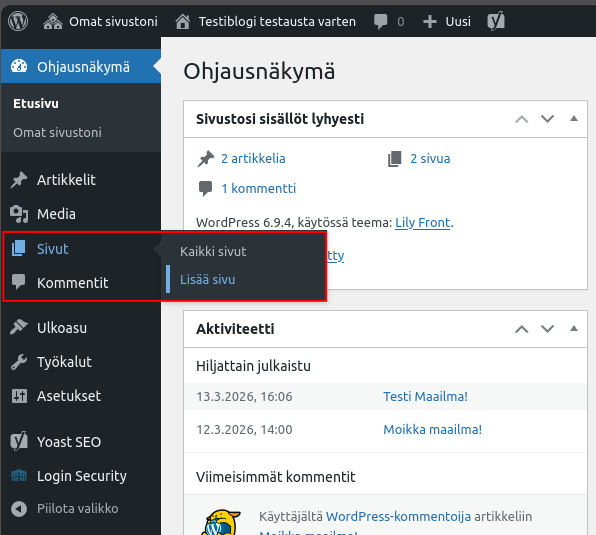
Voit luoda omia sivuja (esim. esittely, yhteystiedot), jotka näkyvät blogisi omassa navigaatiossa. Voit lisätä omia sivuja blogin hallinnasta kohdasta Sivut –> Lisää sivu. Kirjoita sivulle otsikko (esim. esittely) ja voit lisätä sisältöön kaikkia samoja asioita kuin blogipostaukseenkin. Julkaise oma sivu.
Sen jälkeen mene blogin hallinnasta kohtaan ulkoasu –> valikot. Valitse haluamasi sivut valikkoon ja paina lisää valikkoon. Voit vaihdella navigaatioelementtien sijainteja. Tallenna valikko. Nyt sivu näkyy blogisi omassa navigaatiossa. Kohdassa mukautetut linkit voit lisätä ulkoisen sivun (esimerkiksi YouTube-kanavan) suoraan blogisi navigaatioon. Lisää sivun osoite ja haluttu otsikko linkkiteksti-kohtaan –> lisää valikkoon.
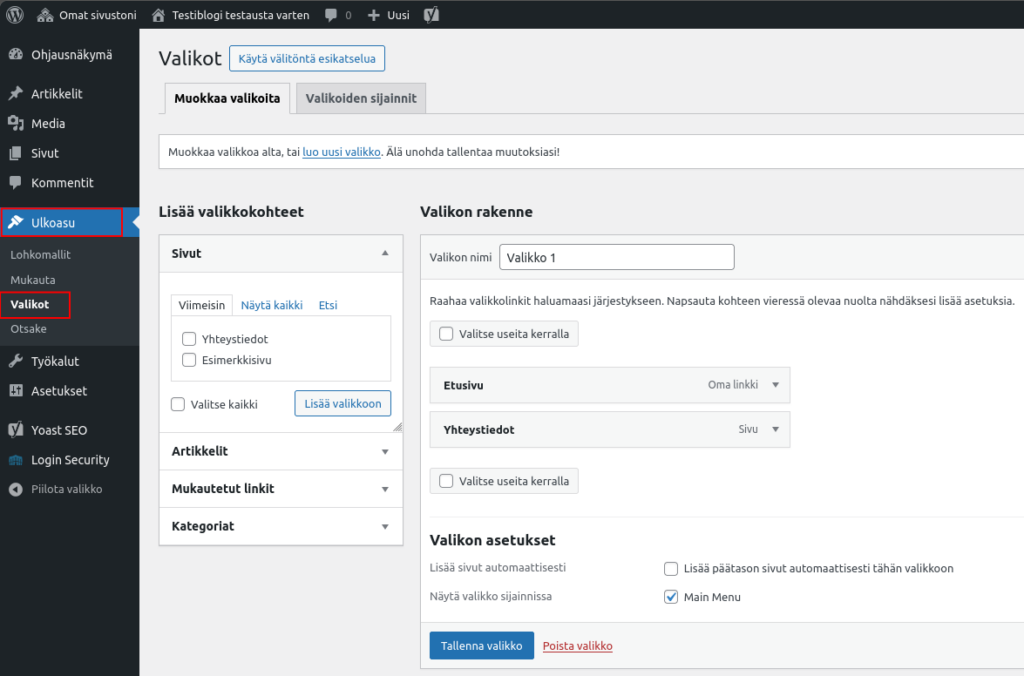
Voit lisätä blogisi omaan navigaatioon postauksia myös niissä käytettyjen tägien avulla. Valitse tällöin Valikot-sivun pudotusvalikosta kohta Avainsanat ja pääset valitsemaan tägejä. Jos Avainsat-vaihtoehtoa ei jostain syystä näy, kannattaa kurkistaa oikeasta yläkulmasta löytyvistä Näyttöasetuksista, onko Avainsanat-vaihtoehto valittu aktiiviseksi. Huomaa, että tämän voi tehdä vain Lilyn desktop-versiossa, ei WP:n hieman karsitulla mobiilisivustolla. Jotta kategorian tai tägin voi nostaa blogin omaan navigaatioon, tulee sitä olla käytetty vähintään yhdessä postauksessa.
Blogin ulkoasu
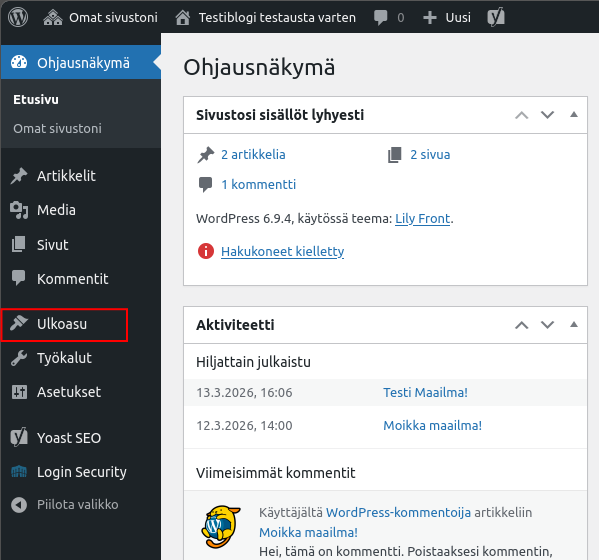
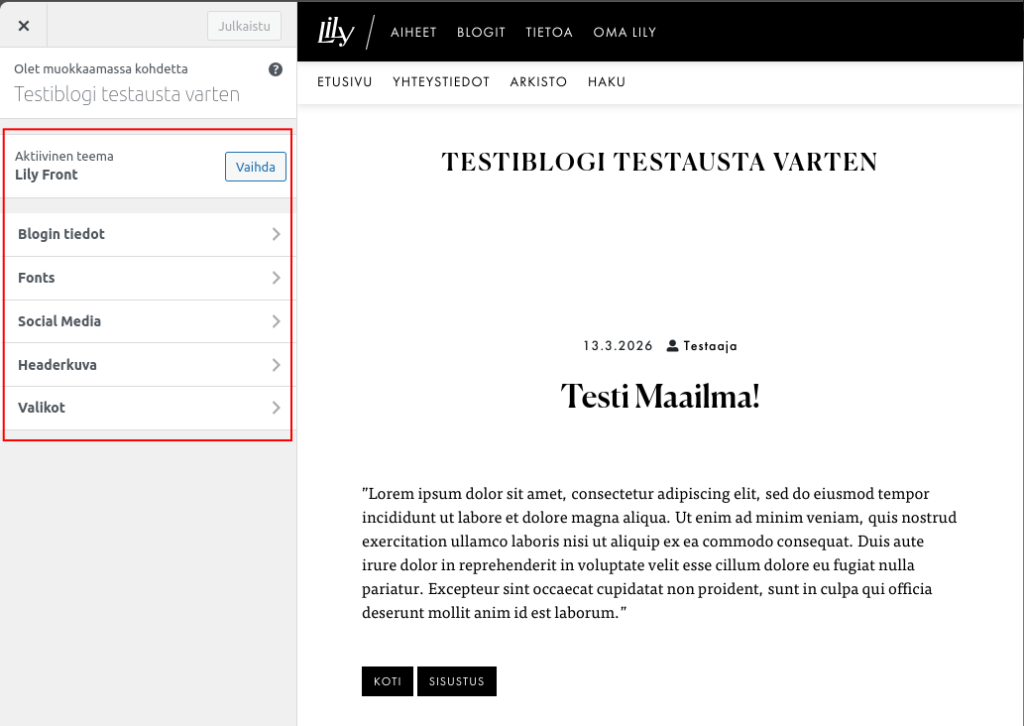
Voit muokata blogisi ulkoasua blogin hallinta -osion kohdasta ulkoasu. Siellä voit myös muuttaa blogin nimeä (huom. blogin osoite ei muutu, vaikka vaihtaisit blogin nimeä tässä kohdassa), kuvaustekstiä ja kategoriaa.
Sosiaalinen media –kohdassa voit lisätä omalle blogillesi somekanavia, jotka näkyvät blogin omassa navigaatiossa sekä footerissa mustavalkoisina ikoneina.
Headerkuva-kohdassa voit lisätä blogillesi haluamasi headerkuvan eli bannerin. Sen leveyden tulee olla 980px. Jos et halua lisätä blogillesi headerkuvaa, voit valita kolmesta eri tyylistä valmiin headerkuvan.
Valikot-kohdasta voit lisätä omia sivuja blogisi navigaatioon. Katso ylempänä kohta omat sivut.
Fontit-kohdassa voit määrittää postausten otsikko- ja leipätekstifontin.
Asetukset
Asetuksissa voit muokata myös blogin nimeä ja kuvausta kohdassa Asetukset –> yleinen.
Voit muuttaa myös kommentointiasetuksia (esim. vain rekisteröityneille käyttäjille) ja ottaa kommenttien moderoinnin käyttöön kohdassa Asetukset –> keskustelu.
Blogin analytiikka ja Google Analytics
Googlen tarjoaman analytiikan avulla voit seurata blogisi lukijamääriä syöttämällä blogisi GA-tunnuksen sille varattuuan kenttään, joka löytyy blogisi hallinnasta Asetukset-kohdan alta. Lisätietoja Google Analyticsista.